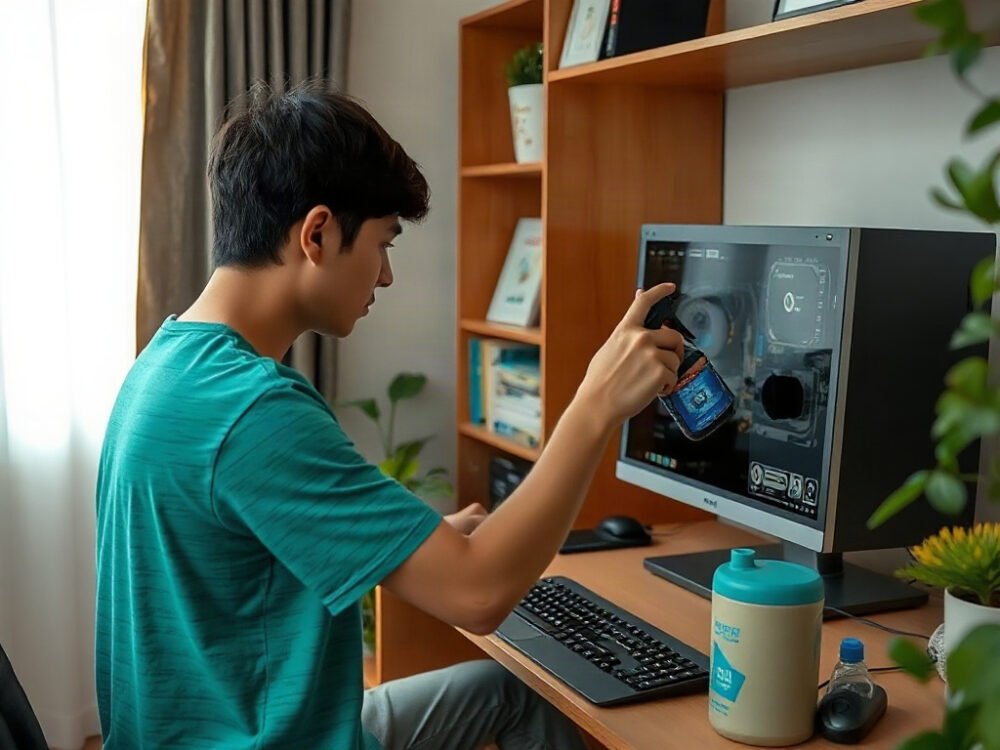
Việc vệ sinh máy tính bàn định kỳ tại nhà không chỉ giúp cho máy hoạt động trơn tru hơn mà còn kéo dài tuổi thọ của các linh kiện bên trong. Bằng cách thực hiện vệ sinh đúng cách và theo lịch trình, bạn có thể đảm bảo rằng chiếc máy tính của mình luôn hoạt động ở trạng thái tốt nhất.
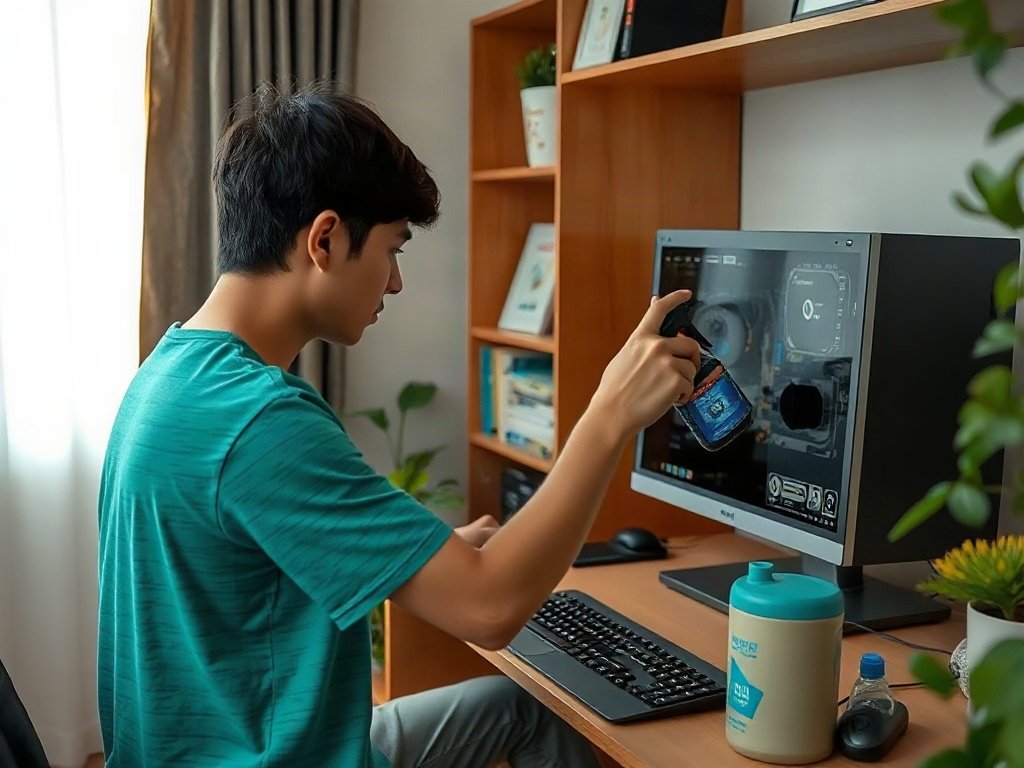
Bước 1: Chuẩn bị công cụ và dụng cụ cần thiết
Lập danh sách công cụ
Trước tiên, để bắt đầu quá trình vệ sinh máy tính, bạn cần chuẩn bị đầy đủ các công cụ cần thiết. Một danh sách những vật dụng cần bao gồm: khăn mềm, cồn isopropyl, ống thổi khí, và tua vít. Việc có sẵn danh sách giúp bạn không bỏ sót bất kỳ công cụ cần thiết nào.
Thực hiện kiểm tra lần cuối trước khi bắt đầu
Sau khi chuẩn bị xong công cụ, bạn cần kiểm tra xem đã ngắt kết nối máy tính khỏi nguồn điện để đảm bảo an toàn trong suốt quá trình vệ sinh. Điều này cũng đảm bảo rằng sẽ không có tổn thất nào xảy ra khi bạn mở vỏ máy.
Bước 2: Vệ sinh bên ngoài máy tính
Làm sạch vỏ máy và bề mặt
Bắt đầu bằng việc lau chùi vỏ máy và các bề mặt ngoại vi để loại bỏ bụi bẩn tích tụ. Sử dụng khăn mềm và cồn isopropyl để làm sạch, chú ý không để dung dịch chảy vào trong máy.
Vệ sinh màn hình và các thiết bị ngoại vi
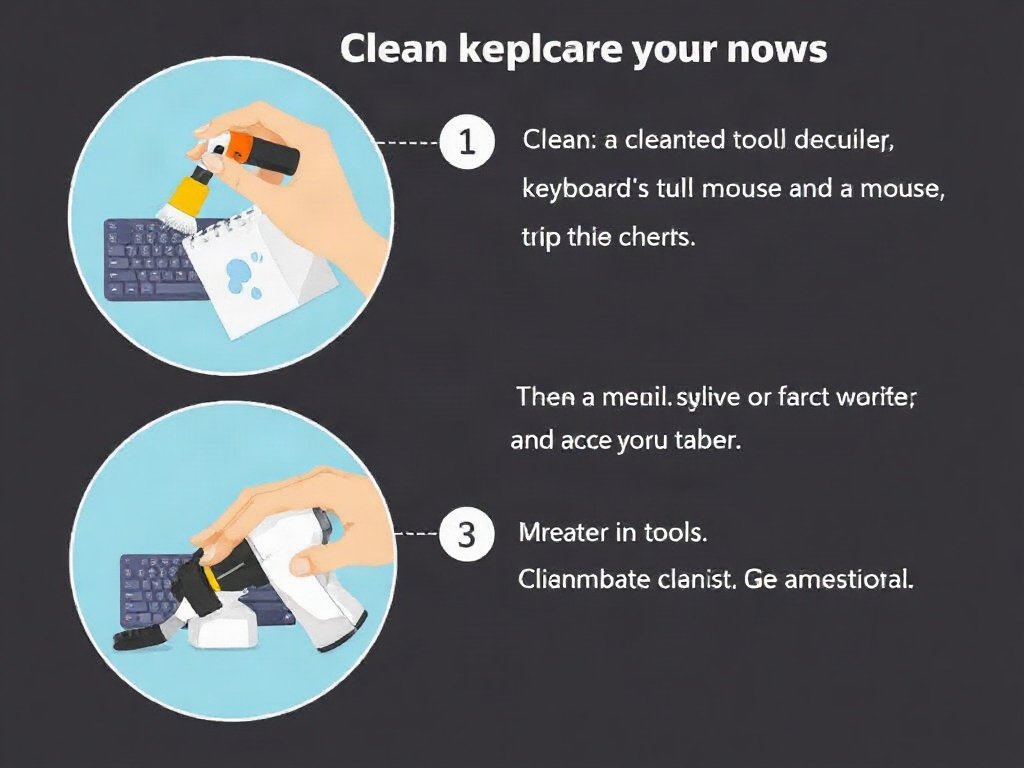
Sử dụng dung dịch vệ sinh màn hình và khăn mềm để lau sạch màn hình máy tính, tránh để lại dấu vết và làm hại lớp phủ bảo vệ của màn hình.
Bước 3: Vệ sinh bên trong thùng máy
Mở vỏ máy an toàn
Sau khi đảm bảo máy đã tắt nguồn, sử dụng tua vít để mở vỏ máy. Thực hiện nhẹ nhàng để tránh làm hư hại các thành phần bên trong.
Loại bỏ bụi bên trong bằng ống thổi khí
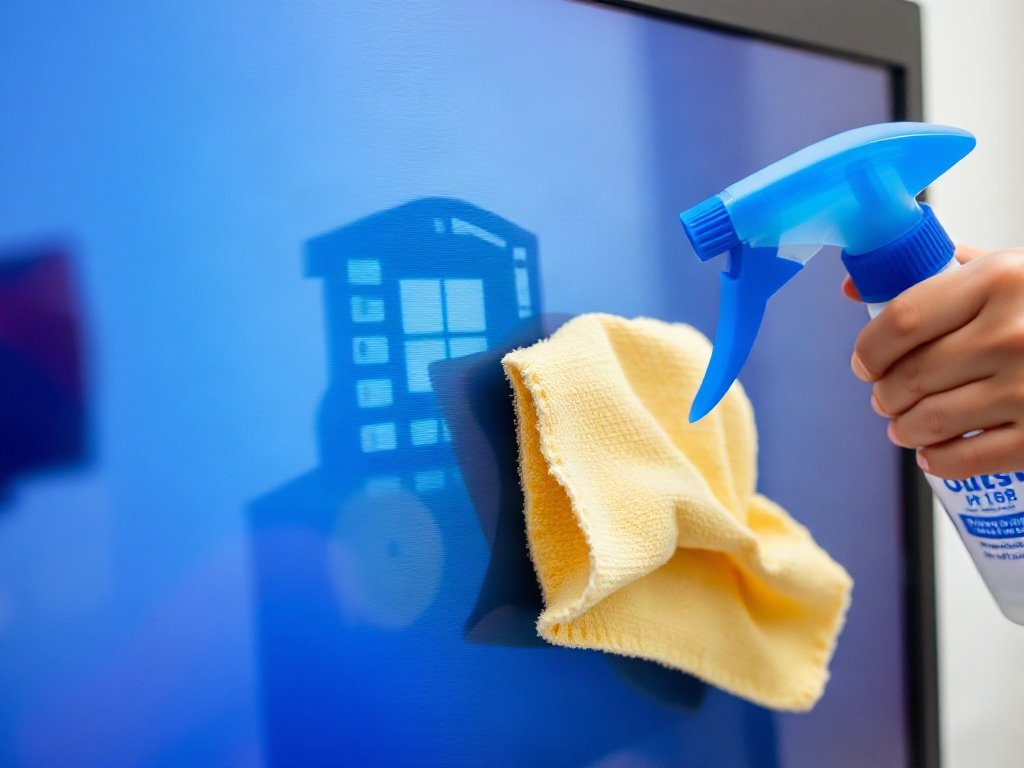
Sử dụng ống thổi khí để thổi sạch bụi bẩn bám trong các khe và quạt bên trong, đặc biệt chú ý các khe thông gió và hệ thống tản nhiệt để tối ưu hiệu quả làm mát.
Bước 4: Vệ sinh các thành phần bên trong
Làm sạch quạt và bộ tản nhiệt
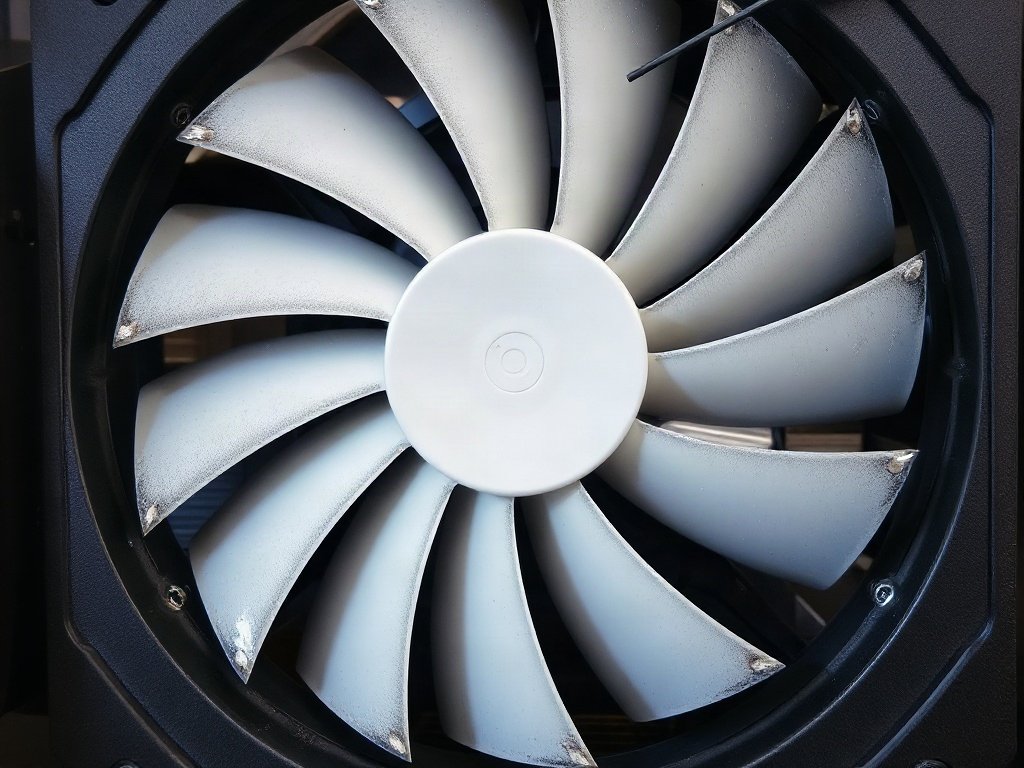
Quạt và bộ tản nhiệt cần được chú ý đặc biệt, vì chúng thường xuyên tích tụ bụi, làm giảm hiệu suất làm mát. Hãy dùng cọ mềm để làm sạch các cánh quạt và bộ tản nhiệt.
Kiểm tra và làm sạch RAM và card đồ họa
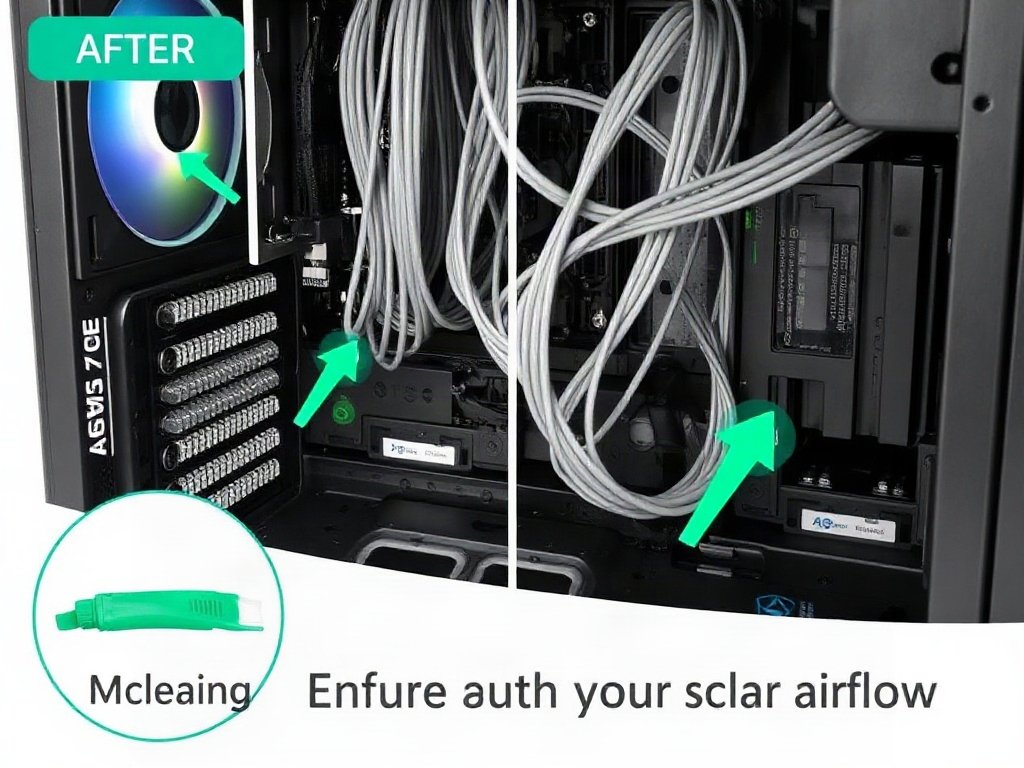
Việc kiểm tra và làm sạch RAM và card đồ họa sẽ giúp chúng hoạt động ổn định hơn. Tháo nhẹ nhàng các thanh RAM và card đồ họa, sau đó làm sạch các khe cắm bằng ống thổi khí.
Bước 5: Hoàn tất và sắp xếp lại máy tính
Sắp xếp dây cáp và các bộ phận
Sau khi vệ sinh xong, sắp xếp lại dây cáp gọn gàng để cải thiện luồng không khí và đảm bảo không có dây nào cản trở cánh quạt hoặc các bộ phận khác.
Kiểm tra và đảm bảo hoạt động bình thường
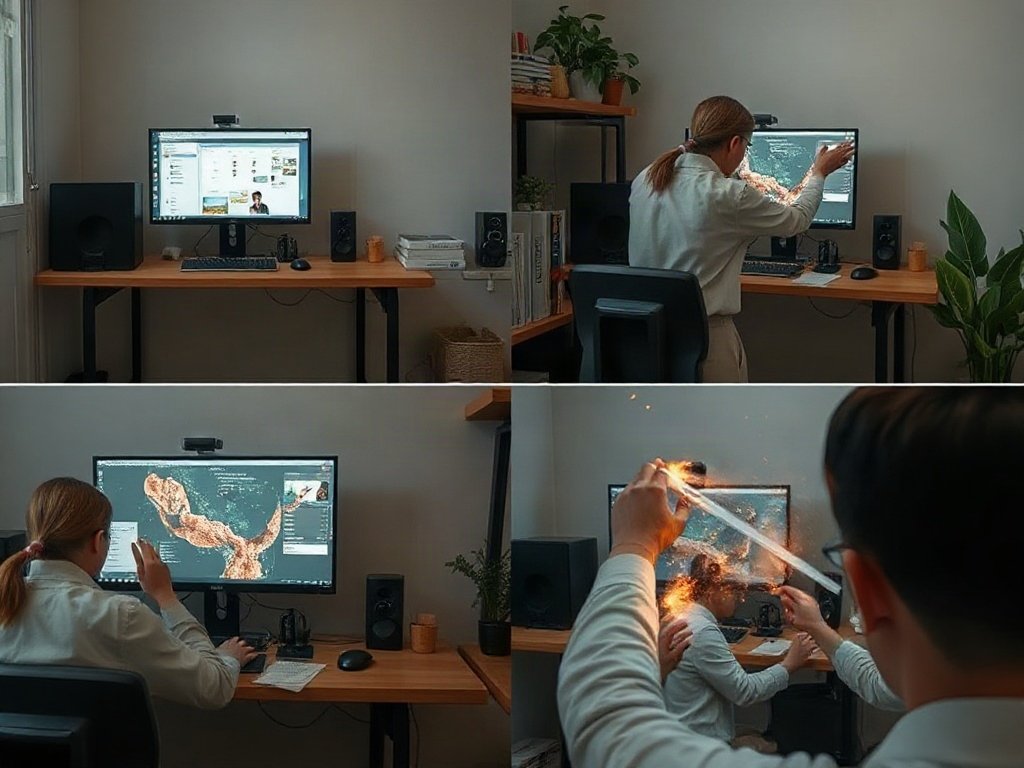
Khởi động lại máy tính sau khi đã đóng vỏ máy, kiểm tra hoạt động của các thành phần và đảm bảo mọi thứ hoạt động bình thường.
FAQ – Câu Hỏi Thường Gặp
Làm thế nào để vệ sinh máy tính bàn an toàn?
Để vệ sinh máy tính an toàn, bạn cần tắt nguồn và ngắt kết nối các thiết bị trước khi mở máy. Sử dụng công cụ và dung dịch vệ sinh chuyên dụng, tránh nước và vật liệu cứng.
Tại sao cần vệ sinh máy tính định kỳ?

Việc vệ sinh định kỳ giúp loại bỏ bụi bẩn, cải thiện hiệu suất máy tính và kéo dài tuổi thọ của linh kiện bằng cách ngăn ngừa các vấn đề về nhiệt độ và hư hỏng do bụi.
Tần suất vệ sinh máy tính là bao lâu?
Thông thường, bạn nên vệ sinh máy tính mỗi 3-6 tháng tùy theo môi trường sử dụng và mức độ bụi bẩn tích tụ.
Có thể sử dụng nước để vệ sinh máy tính không?
Không nên dùng nước, nước có thể gây chập mạch hoặc làm hư hại các linh kiện bên trong. Sử dụng dung dịch vệ sinh chuyên dụng và cồn isopropyl là an toàn và hiệu quả nhất.
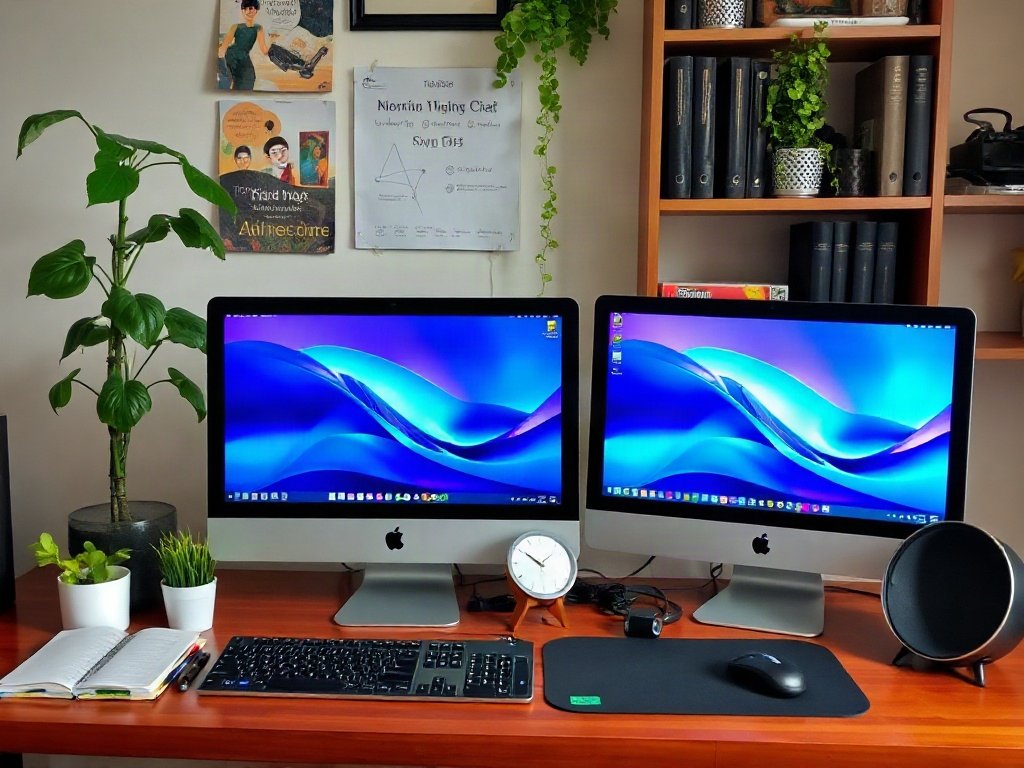
Làm sao để cải thiện hiệu quả vệ sinh máy tính?
Để cải thiện hiệu quả vệ sinh, bạn nên trang bị đầy đủ công cụ chuyên dụng, vệ sinh đúng cách và thực hiện theo kế hoạch định kỳ giúp máy tính của bạn luôn hoạt động ổn định.
Kết Luận
Qua 5 bước vệ sinh máy tính bàn định kỳ tại nhà, bạn đã nắm được cách thức giúp chiếc máy tính của mình hoạt động mượt mà và bền bỉ. Đừng quên thường xuyên thực hiện các bước trên để duy trì hiệu suất tối ưu. Hãy truy cập shopthaibinh.com để khám phá thêm các sản phẩm và dịch vụ hỗ trợ nâng cao trải nghiệm sử dụng công nghệ tại nhà!
Sản Phẩm Liên Quan